

こんにちは。まいのりです。
普段はUiPathを使って業務自動化をしていますが、業務改善のアイデアとして Microsoft Forms → Power Automate → UiPath ロボット実行 の流れを試してみました。
Formsの回答を受けて、そのままロボットを動かし、社内システムへ登録できたら、かなり運用がラクになります。
今回はPower Automate初心者の立場から、「Forms送信イベントをキャッチしてUiPathジョブを開始する」方法をまとめます。
目次
- シナリオ概要
- Microsoft Formsの利点
- Power AutomateでForms送信を監視する設定
- Power AutomateからUiPathジョブを開始する設定
- 引数を渡す方法
- まとめ
1. シナリオ概要
今回の想定業務は「社内申請フォームの自動処理」です。
流れは以下の通りです。
- Microsoft Formsでアンケート形式の申請フォームに回答
- Power Automateが新しい回答送信イベントを検知
- UiPathロボットを動かし、社内システムへ登録する
2. Microsoft Formsの利点
Formsは以下の点で便利です。
・入力項目の作成が簡単
・項目ごとの制限設定や案内文作成も直感的にできる
・アクセス管理が容易
・とにかく運用開始まで短期間で可能
軽めのPoC(概念実証)や社内改善のネタには最適だと感じます。
3. Power AutomateでForms送信を監視する設定
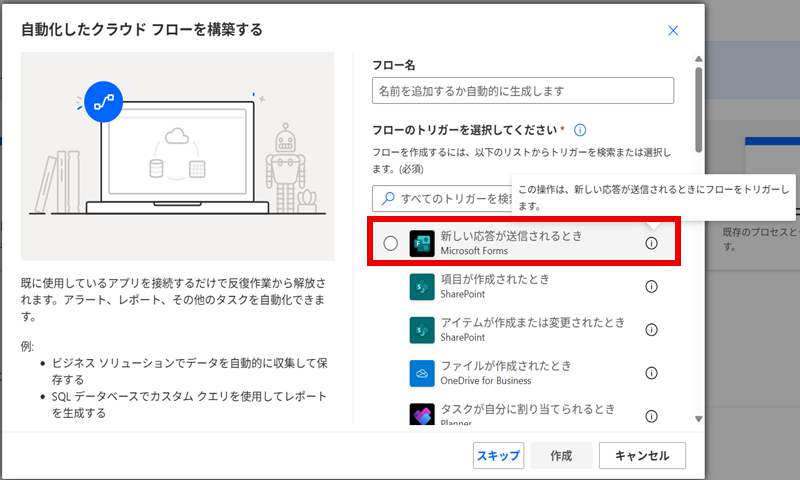
Power AutomateにはForms向けの「新しい応答が送信されるとき」トリガーが用意されています。あらかじめ作成したFormsのフォームとPower Automateのフローを接続させて、Formsの回答が送信されたらフローが動くように設定します。
- 新しいフローを作成
- トリガーを「新しい応答が送信されるとき」に設定
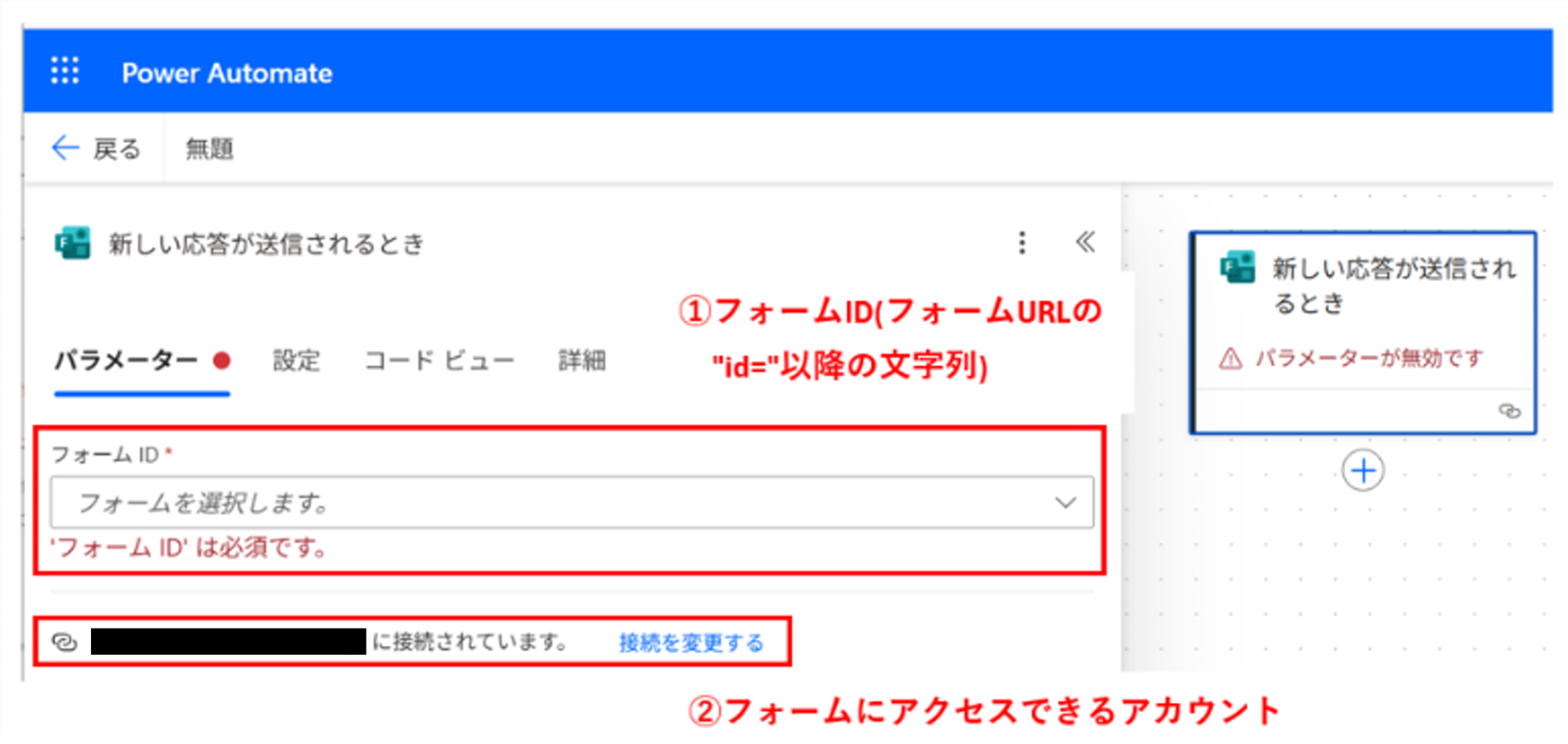
3. 対象のフォームを選択
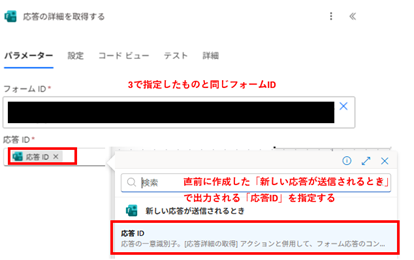
4. 1,2と同じ手順で、「応答の詳細を取得する」アクションを追加
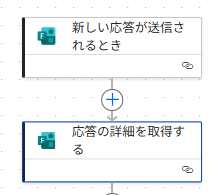
このアクションを追加することで、Formsの回答内容詳細を取得し、後の処理で使用できるようになります。パラメーターは以下です。
4. Power AutomateからUiPathジョブを開始する設定
Power AutomateにはOrchestrator Connectorアドインがあります。
その中の「ジョブを開始」アクションを使って、UiPathのジョブを呼び出すように設定します。
※参考
・UiPathドキュメント(概要):Add-ins - 概要
・Microsoftドキュメント(詳細):UiPath Orchestrator - Connectors | Microsoft Learn
※パラメーターはMicrosoft側のドキュメントをご参照ください
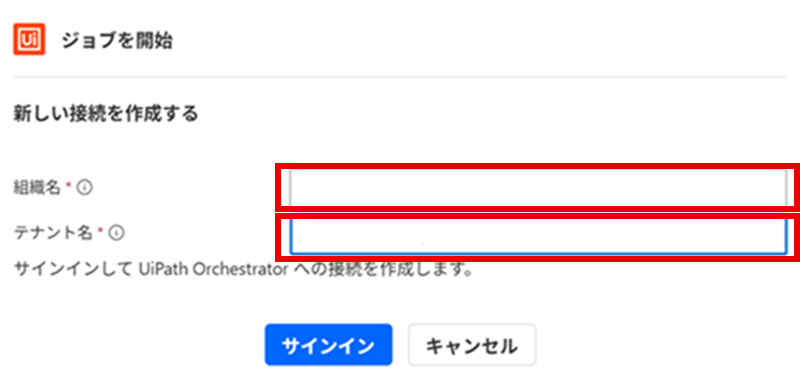
- 組織名とテナント名を入力して、UiPathに接続(サインイン)
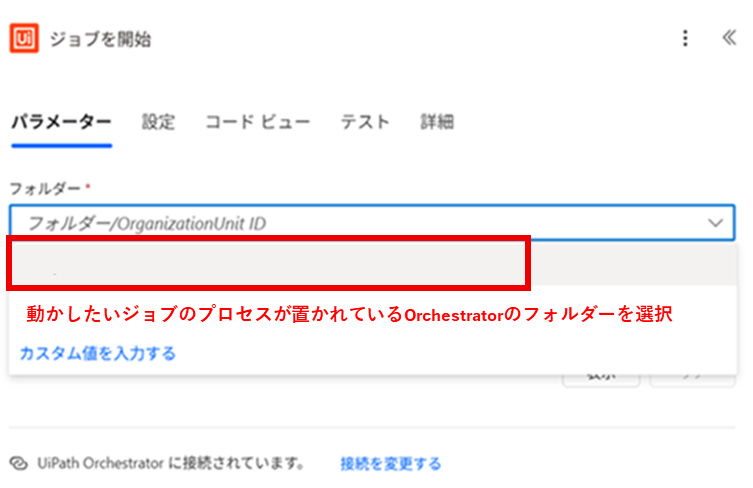
2. 「パラメーター」タブでフォルダーを選択
(動かしたいジョブのプロセスが置かれているOrchestratorのフォルダー)
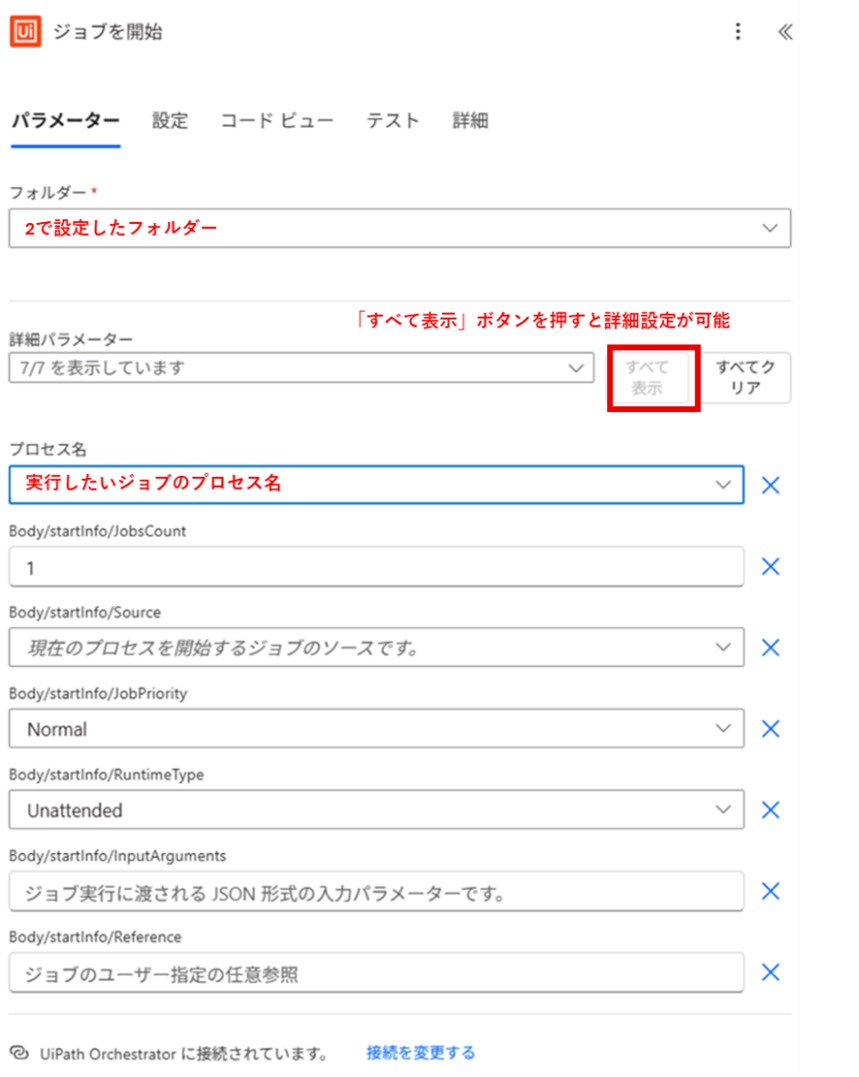
3. プロセス名やその他の項目を設定
↓設定例
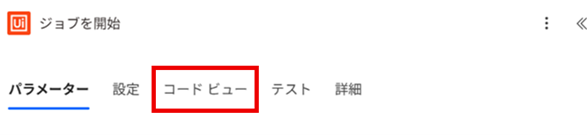
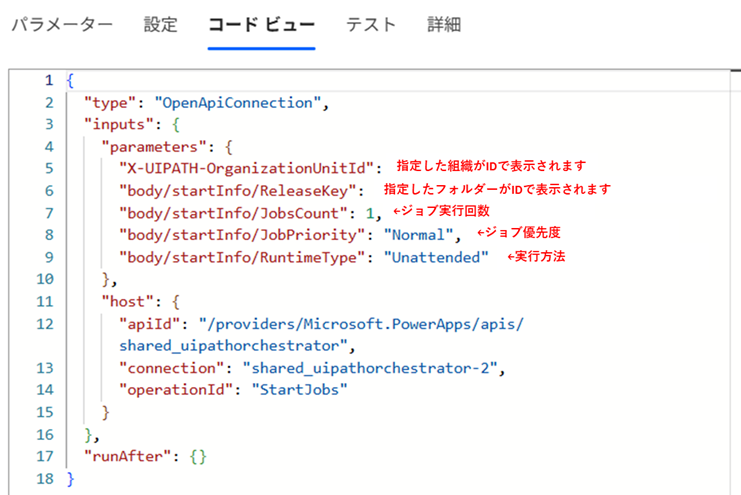
↓上記設定をJSONコードで確認することも可能です
※「コードビュー」タブから確認
5. 引数を渡す方法
今回は申請フォームの回答内容をUiPathプロセスへ渡します。
Power Automate側で「Body/startInfo/InputArguments」に式を挿入して設定しました。
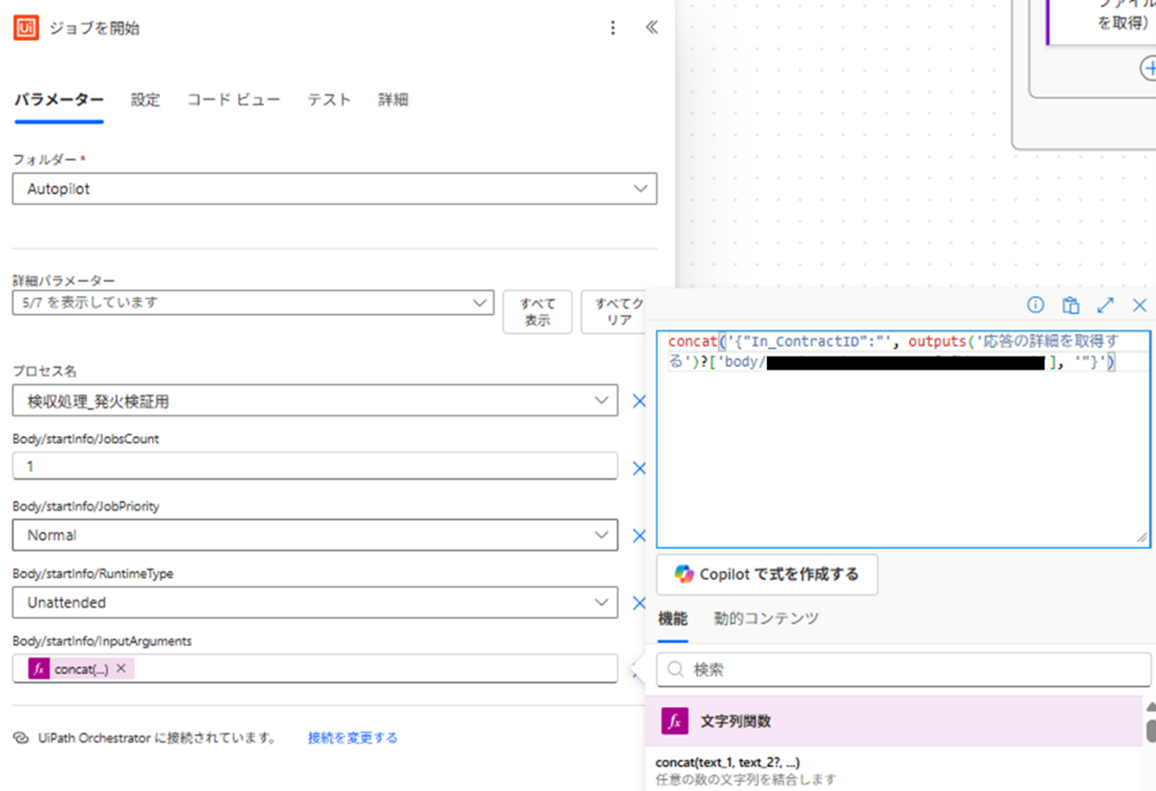
※"In_ContractID"はUiPathロボットのMain.xamlで作成した入力引数名です
※ outputs('応答の詳細を取得する')?['body/フォームID'] は、「応答の詳細を取得する」アクションの出力を参照しています
6. まとめ
今回はForms送信 → Power Automate → UiPathジョブ開始 の流れを試しました。
Power Automate初心者でも、UiPathコネクタで接続設定をすればすぐジョブ実行が可能でした。
Forms+UiPathの組み合わせは、稼働までのスピード感と運用のしやすさが魅力です。
応用例として、承認フローとの連携や外部メール送信なども組み込めそうです。
ぜひみなさんの業務でも試してみてください!